Jumat, 27 April 2012

CARA MEMBUAT WEB SITE SENDIRI

CARA MEMBUAT WEB SITE SENDIRI

sepeda dan kamera sort - Fotopages.comMaaf pandemen sepeda semuanya, posting kali ini agak melenceng dari posting2 sebelumnya.
Minggu kemaren saat syuting Trans 7, ANTV, dan TV Jepun – saya dapet masukan dari Bang Chandra Koba dan Candra Kecil : bahwa banyak temen2 sepeda pengen bisa dan punya web site sendiri tapi ga tau piye carane ?
Ok deh, berikut ini sedikit panduan semoga gampang dipraktekkan bersama-sama :)

CARA MEMBUAT WEB SITE SENDIRI
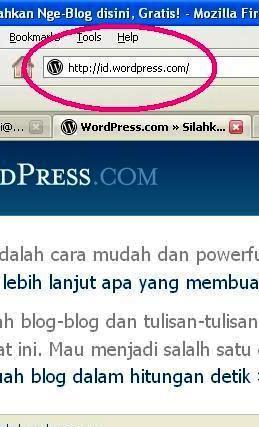
Buka situs http://id.wordpress.com/ atau klik link tersebut – gampang kok karena isinya pake bahasa endonesa :)
CARA MEMBUAT WEB SITE SENDIRI
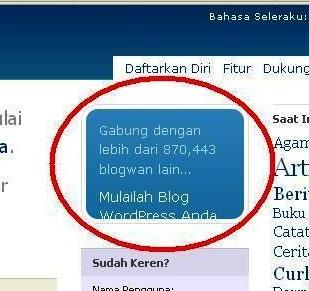
Klik lingkaran merah yang ada tulisan “Gabung dengan 890.000 blogwan yang telah ada … “
CARA MEMBUAT WEB SITE SENDIRI
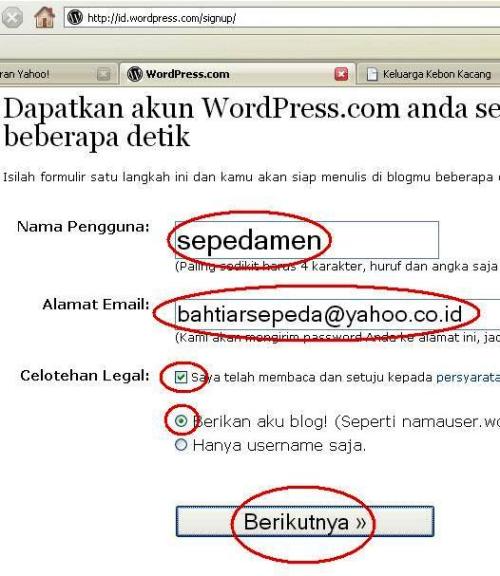
Tulis namamu atau nama samaranmu di kotak “Nama Pengguna”, “Alamat Email”, dan kotak2 di bawahnya, kemudian klik tombol “Berikutnya”
CARA MEMBUAT WEB SITE SENDIRI
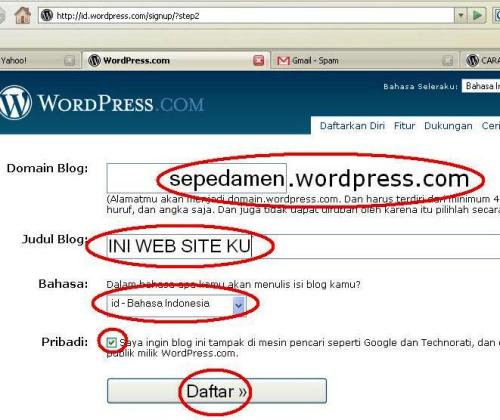
Tulis nama alamat website yang diinginkan pada kotak “Domain Blog”, Judul Blog seperti “Wira Wiri Naek Sepeda”, bahasa pilih EndonesA sahaja – agar mudah panduannya :) dan klik tombol “Daftar”
CARA MEMBUAT WEB SITE SENDIRI
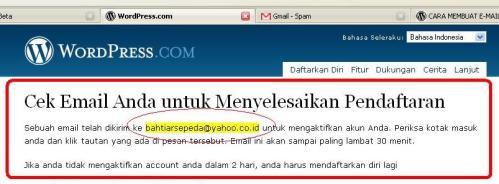
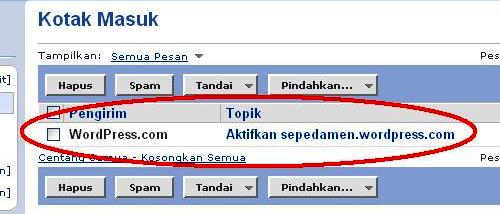
Cek kotak surat di email yang disertakan tadi, karena ada kiriman notifikasi untuk pengaktipan alamat wordpress anda.
CARA MEMBUAT WEB SITE SENDIRI
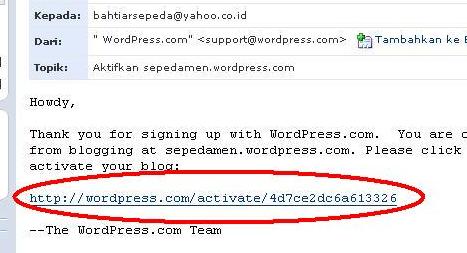
Buka isi e-mail dari WordPress.com
CARA MEMBUAT WEB SITE SENDIRI
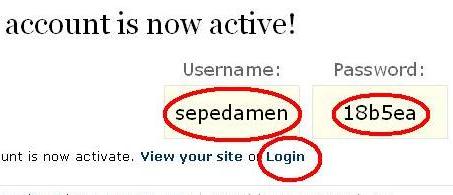
Klik link yang disajikan dalam e-mail tersebut
CARA MEMBUAT WEB SITE SENDIRI
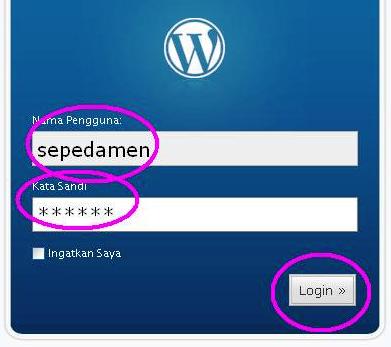
Tulis dan simpan “username” – “password” yang diberikan pada anda :) kemudian klik “login”
CARA MEMBUAT WEB SITE SENDIRI
Gunakan username, password yang diberikan tadi :)
CARA MEMBUAT WEB SITE SENDIRI
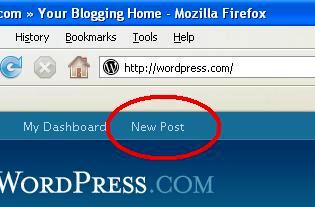
Slamet, anda udah punya web site sendiri, sekarang klik “New Post” untuk mengisi web site nya :)
CARA MEMBUAT WEB SITE SENDIRI
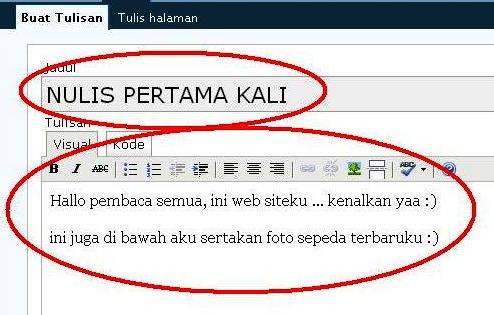
Tulis judul tulisan pertama anda dan isinya pada kotak lebih besar di bawahnya
CARA MEMBUAT WEB SITE SENDIRI
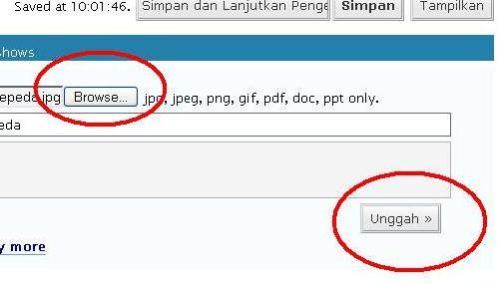
Kalo pengen menampilkan foto caranya seperti attachment pada email biasa, klik tombol “Browse” yang ada di bawah kotak tulisan besar dan klik tombol “unggah”
CARA MEMBUAT WEB SITE SENDIRI
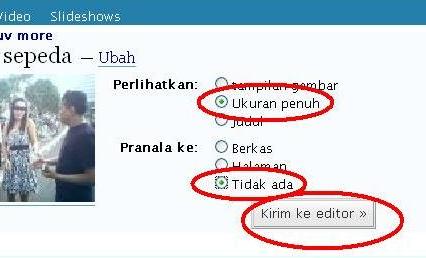
Setelah fotonya nangkring klik lingkaran “Ukuran penuh” dan Pranala “Tidak ada”
CARA MEMBUAT WEB SITE SENDIRI
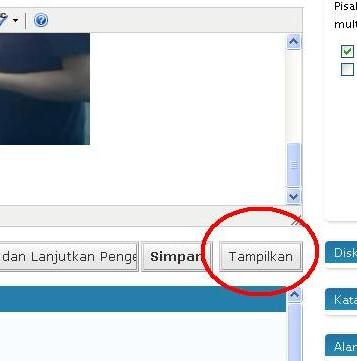
Kemudian klik tombol “Tampilkan”
CARA MEMBUAT WEB SITE SENDIRI
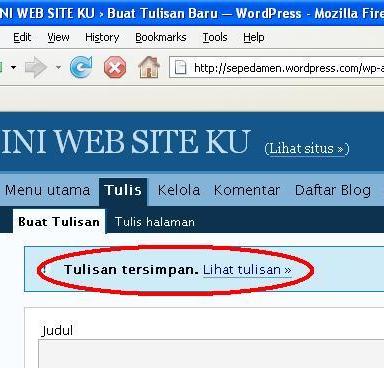
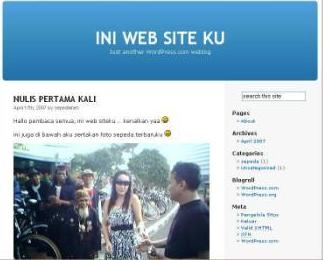
Setelah tersimpan, klik “lihat tulisan”
CARA MEMBUAT WEB SITE SENDIRI
Nah, dah jadi semuanya …. kalo ada salah-seleh mohon dikoreksi. Ayo pandemen sepeda semua dimanapun berada, banjiri internet dengan informasi, foto2 dan jual-beli sepeda di sekitar anda :)

Mengubah Background Facebook

Facebook Theme - Foto Sendiri
Kategori: Internet


Assalamualaikum, selamat malam all my friend and pembaca sekalian :)
sekarang fian mo coba share ilmu dari web sebelah IHT (Indonesian Hacker Team) 
tentang cara merubah tampilan facebook dengan memasang foto sendiri, atau foto siapa aja deh.
caranya begini, simple kok.

buat yang guna in google chrome install dulu plugins nya disini :

https://chrome.google.com/webstore/detail/fjnbnpbmkenffdnngjfgmeleoegfcffe


dan untuk mozilla firefox disini :


https://addons.mozilla.org/en-US/firefox/addon/2108/


klo udh beres install plugins nya Load Style nya,,


tapi tunggu dulu, setelah di load belum tentu berhasil loh, ada cara lanjutan. begini caranya


download dulu theme nya,untuk yang menggunakan Google Chrome install theme nya dari sini :


http://userstyles.org/styles/42598


untuk Mozilla Firefox dari sini :


http://userstyles.org/styles/42607


Buat yang masih bingung, Lihat Video nya aja deh :)

 Youtube : http://www.youtube.com/watch?v=tYI6hVq_OtQ

Merubah IP Address

Merubah IP Address
Kategori: Internet

Selamat malam, sedikit share nih ama temen2 di CHG.
cara merubah IP Address.
sebenernya banyak cara untuk merubah IP kita, bisa di searching di google, atau beberapa tips yang di share oleh temen owner di room.
kali ini mo share yang namanya SecurityKiss.
langsung aja yah Wink

Installation instructions - IMPORTANT

During installation you will get the following warning and you need to click 'Continue Anyway'.

This step is necessary in order to ensure that installation is complete.

This is not a threat to your computer.
[Gambar: TAPwarning.png]

The warning is displayed because the application uses components that simulate hardware and your operating system does not recognize our software as a standard driver for this hardware.


Running instructions - IMPORTANT

If you are a Windows Vista or Windows 7 user you should run SecurityKISS Tunnel with administrator privileges.

In order to do it right click on the program icon and select 'Run as administrator'

[Gambar: vista_run_as_admin.gif]

Then click 'Connect'.

[Gambar: sk_connect_button.gif]


After SecurityKISS Tunnel connects successfully, the secured connection is available to all your programs and you can use them as normally.
Silahkan klik Gambar Download di bawah ini
[Gambar: download_button.gif]
(Version 0.2.2, Released 31 December 2011)

Mempercepat Koneksi internet

Mempercepat Koneksi internet
Kategori: Internet - Dibaca: 206 kali
Sebenernya sudah lama dibahas, ini salah satu trik untuk mempercepat koneksi bagi pengguna Modem dan koneksi BroadBand.
  1. Download Aplikasinya disini
  2. Colokkan Modem nya, tapi jangan di running yah.. soalnya ga mau jalan nanti program nya.
  3. Jalankan program MDMA nya, sesuaikan APN pada settingan koneksi nya.
  4. jika sudah klik konek.
untuk informasi tambahan mungkin nanti bisa di tanyakan di form komentar yang tersedia dibawah.

Merubah Nama Domain Localhost

Merubah Nama Domain Localhost
Kategori: Ilmu Website - Dibaca: 111 kali

Assalamu’alaikum wr. wb.
Bagi temen-temen semua khususnya yang hoby coding dengan php mungkin dah nggak asing lagi dengan kata “localhost”. Yup… localhost merupakan domain default bawaan webserver. Jika teman-teman selesai menginstal webserver (misal: xampp, wamp, appserv, easyphp, dsb ) kemudian ingin mengetahui hasil instalan web server di komputer kita berhasil atau nggak, pasti yang pertama kali yaitu mengisi address bar browser dengan “localhost”. Nah pernahkah anda punya keinginan untuk mengubah dengan nama lain biar seolah-olah kita benar-benar mengakses web dengan domain yang telah kita beli di jasa penyedia hosting?? Mungkin banyak orang sudah mengetahui trik ini, tapi saya rasa banyak juga yang belum tahu.

Trik ini saya dapat dari tempat kerjaku yaitu menambahkan host di local server atau di localhost kita. Jadi misal kita ingin aplikasi web yang telah di buat di localhost ketika mengaksesnya lewat browser bukan lagi http://localhost/ tetapi http://namadomain.com/ maka kita perlu menambahkan host ke server lokal di komputer kita. Dengan kata lain kita ingin membuat nama alias dari localhost.
Oke, kita mulai saja.
Pertama buka Windows Explorer, kemudian akses alamat ini : C:WINDOWSsystem32driversetc. Setelah dibuka maka akan menemukan beberapa file antara lain : host, lmhost, networks, protocol, dan services.

Edit file host pakai notepad++  atau file editor lain. Setelah dibuka akan muncul text default :

# Copyright (c) 1993-1999 Microsoft Corp.
# This is a sample HOSTS file used by Microsoft TCP/IP for Windows.
#
# This file contains the mappings of IP addresses to host names. Each
# entry should be kept on an individual line. The IP address should
# be placed in the first column followed by the corresponding host name.
# The IP address and the host name should be separated by at least one
# space.
#
# Additionally, comments (such as these) may be inserted on individual
# lines or following the machine name denoted by a ‘#’ symbol.
#
# For example:
#
# 102.54.94.97 rhino.acme.com # source server
# 38.25.63.10 x.acme.com # x client host
127.0.0.1 localhost
Setelah file tersebut dibuka tambahkan baris di bawah tulisan “127.0.0.1 localhost” sesuai dengan nama domain yang dikehendaki misal domaingue.com. Jadi file tersebut setelah ditambahkan akan menjadi seperti ini :
# Copyright (c) 1993-1999 Microsoft Corp.
# This is a sample HOSTS file used by Microsoft TCP/IP for Windows.
#
# This file contains the mappings of IP addresses to host names. Each
# entry should be kept on an individual line. The IP address should
# be placed in the first column followed by the corresponding host name.
# The IP address and the host name should be separated by at least one
# space.
#
# Additionally, comments (such as these) may be inserted on individual
# lines or following the machine name denoted by a ‘#’ symbol.
#
# For example:
#
# 102.54.94.97 rhino.acme.com # source server
# 38.25.63.10 x.acme.com # x client host
127.0.0.1 localhost
127.0.0.1 domaingue.com
Setelah itu simpan atau Ctrl+S. Kemudian buka browser dan ketikkan domaingue.com maka akan diarahkan ke localhost kita :D.
Catatan : Setau saya tips ini berlaku hanya di windows, untuk inux triknya sedikit berbeda, tapi masih bermain table name server, pada file host juga.
Terima Kasih. Semoga bermanfaat.
Wassalamu’alaikum wr wb.

Cara install Driver Laptop

Sabtu 27 april 2012
Cara Upgrade/Install Driver laptop Menggunakan Device Manager 
 Kategori: Komputer & gadget

Selamat Pagi, assalamualaikum.
Ketemu lagi bareng fian, dah lama ga nulis nih.. iseng² pengen sharing cara upgrade atau install Driver di Laptop/Komputer yang Driver nya ga ketemu di Gugel. Mungkin agan pernah install PC/Laptop yang ga ada CD Driver nya, atau ga ada backup'an Driver laptop nya... wah kalo dah gini rada susah nih, mesti download dulu. searching dulu. ribet dah pokok nya.
nah fian mau sharing ada satu cara mudah, ga usah ribet² otomatis tinggal Download & Install aja :D (menurut fian) buat yang udah tau, bantu sundul aja yah.
caranya :

1. Klik Start>>Klik Kanan My Computer>>Pilih Manage.

2. Setelah Muncul Tampilan Computer Management, klik Device Manager, Pilih Driver yang belum terinstall (ada tanda tanya warna Kuning ), Klik Kanan, dan pilih Update Driver, kemudian biarkan System Scan secara automatic, Jika Gagal, Coba Pilihan Paling Bawah Properties
3. Setelah Dialog nya muncul, pilih TAB Details, Kemudian arahkan kebagian Bawah nya, klik dan tekan Ctrl+C (di keyboard anda)
4. Setelah tercopy, buka situs : ( http://devid.info )
5. Paste ke Kolom yang tersedia. dan Klik OK
6. Setelah hasilnya muncul, silahkan pilih type yang ingin anda download.

Membuat Kalkulator Sederhana (VB)

Membuat Kalkulator Sederhana [VB] 
Kategori: Pemograman


Assalamu'alaikum, selamat pagi.
sekarang fian mau coba share sedikit ilmu dari situs sebelah semoga artikel ini bermanfaat dan bisa digunakan untuk media belajar dan saling berbagi.

seperti yang sudah dibahas sama dosen masing2 (buat yang kuliah satu kampus ama fian) materi dasar Visual Basic, ya... kemarin baru belajar cara design dan membuat kalkulator sederhana. iseng-iseng fian cari materi lain dan mencoba (alhamdulillah berhasil)


mulai aja yah,

design aplikasi nya sesuai yang kamu inginkan, contoh :


untuk field yang digunakan CommandButton , Label & TextBox.

disesuaikan sendiri yah... :D  dan untuk properties nya sebagai contoh :


Textbox 1:
(Name) : txtDisplay
Alignment: 1-Right Justify
Text : (kosongkan)
Maxlength : 12
Command Button 1:
(Name) : cmdAngka
Index : 1
Caption : 1
Command Button 2:
(Name) : cmdAngka
Index : 2
Caption : 2
Command Button 3:
(Name) : cmdAngka
Index : 3
Caption : 3
Command Button 4:
(Name) : cmdAngka
Index : 4
Caption : 4
Command Button 5:
(Name) : cmdAngka
Index : 5
Caption : 5
Command Button 6:
(Name) : cmdAngka
Index : 6
Caption : 6
Command Button 7:
(Name) : cmdAngka
Index : 7
Caption : 7
Command Button 8:
(Name) : cmdAngka
Index : 8
Caption : 8
Command Button 9:
(Name) : cmdAngka
Index : 9
Caption : 9
Command Button 10:
(Name) : cmdAngka
Index : 0
Caption : 0
Command Button 11:
(Name) : cmdPlusMinus
Caption : +/-
Command Button 12:
(Name) : cmdKoma
Caption : .
Command Button 13:
(Name) : cmdOperator
Index : 1
Caption : +
Command Button 14:
(Name) : cmdOperator
Index : 2
Caption : -
Command Button 15:
(Name) : cmdOperator
Index : 3
Caption : x
Command Button 16:
(Name) : cmdOperator
Index : 4
Caption : /
Command Button 17:
(Name) : cmdClearEntry
Caption : CE
Command Button 18:
(Name) : cmdClear
Caption : C
Command Button 19:
(Name) : cmdSamaDengan
Caption : =
Berikut nya kita tinggal membuat coding dari program tersebut, yang perlu diperhatikan adalah :
Option Explicit
Private Hasil As Double
Private Const opNol = 0
Private Const opTambah = 1
Private Const opKurang = 2
Private Const opKali = 3
Private Const opBagi = 4
Private Operator As Integer
Private NilaiBaru As Boolean
' untuk menghapus karakter terakhir
Private Sub Hapus()
Dim txt As String
Dim min_len As Integer
txt = txtDisplay.Text
If Left$(txt, 1) = "-" Then
min_len = 2
Else
min_len = 1
End If
If Len(txt) > min_len Then
txtDisplay.Text = Left$(txt, Len(txt) - 1)
Else
txtDisplay.Text = "0"
End If
End Sub
' hapus angka, hasil terakhir dan operator
Private Sub cmdClear_Click()
cmdClearEntry_Click
Hasil = 0
Operator = opNol
End Sub
' hapus angka
Private Sub cmdClearEntry_Click()
txtDisplay.Text = ""
End Sub
' menambahkan koma (desimal)
Private Sub cmdKoma_Click()
If InStr(txtDisplay.Text, ".") Then
Beep
Else
If NilaiBaru Then
txtDisplay.Text = "."
NilaiBaru = False
Else
txtDisplay.Text = txtDisplay.Text & "."
End If
End If
End Sub
' Menghitung
Private Sub cmdSamaDengan_Click()
Dim HasilBaru As Double
If txtDisplay.Text = "" Then
HasilBaru = 0
Else
HasilBaru = CDbl(txtDisplay.Text)
End If
Select Case Operator
Case opNol
Hasil = HasilBaru
Case opTambah
Hasil = Hasil + HasilBaru
Case opKurang
Hasil = Hasil - HasilBaru
Case opKali
Hasil = Hasil * HasilBaru
Case opBagi
'Tidak bisa dibagi nol
If HasilBaru = 0 Then
MsgBox "Tidak bisa dibagi 0", vbOKOnly + vbCritical, "Kalku ERROR"
Call cmdClear_Click
Else
Hasil = Hasil / HasilBaru
End If
End Select
Operator = opNol
NilaiBaru = True
txtDisplay.Text = Format$(Hasil)
End Sub
' tombol tambah/kurang/bagi/kali
Private Sub cmdOperator_Click(Index As Integer)
cmdSamaDengan_Click
Operator = Index
NilaiBaru = True
End Sub
' merubah tanda +/-
Private Sub cmdPlusMinus_Click()
If NilaiBaru Then
txtDisplay.Text = "-"
ElseIf Left$(txtDisplay.Text, 1) = "-" Then
txtDisplay.Text = Right$(txtDisplay.Text, 2)
Else
txtDisplay.Text = "-" & txtDisplay.Text
End If
End Sub
' filter untuk angka saja yg dapat diketikkan
Private Sub Form_KeyPress(KeyAscii As Integer)
txtDisplay_KeyPress KeyAscii
End Sub
Private Sub Form_KeyUp(KeyCode As Integer, Shift As Integer)
txtDisplay_KeyUp KeyCode, Shift
End Sub
' supaya kursor tetap di kanan
Private Sub txtDisplay_Change()
txtDisplay.SelStart = Len(txtDisplay.Text)
End Sub
Private Sub txtDisplay_GotFocus()
txtDisplay_Change
End Sub
' untuk mengetikkan angka di keyboard
Private Sub txtDisplay_KeyPress(KeyAscii As Integer)
Dim ch As String
ch = Chr$(KeyAscii)
Select Case ch
Case "0"
cmdAngka_Click 0
Case "1"
cmdAngka_Click 1
Case "2"
cmdAngka_Click 2
Case "3"
cmdAngka_Click 3
Case "4"
cmdAngka_Click 4
Case "5"
cmdAngka_Click 5
Case "6"
cmdAngka_Click 6
Case "7"
cmdAngka_Click 7
Case "8"
cmdAngka_Click 8
Case "9"
cmdAngka_Click 9
Case "*", "x", "X"
cmdOperator_Click opKali
Case "+"
cmdOperator_Click opTambah
Case vbCrLf, vbCr, "="
cmdSamaDengan_Click
Case "-"
cmdOperator_Click opKurang
Case "."
cmdKoma_Click
Case "/"
cmdOperator_Click opBagi
Case "C", "c"
cmdClearEntry_Click
End Select
KeyAscii = 0
End Sub
' untuk ketikan angka di numpad
Private Sub txtDisplay_KeyUp(KeyCode As Integer, Shift As Integer)
Select Case KeyCode
Case vbKeyNumpad0
cmdAngka_Click 0
Case vbKeyNumpad1
cmdAngka_Click 1
Case vbKeyNumpad2
cmdAngka_Click 2
Case vbKeyNumpad3
cmdAngka_Click 3
Case vbKeyNumpad4
cmdAngka_Click 4
Case vbKeyNumpad5
cmdAngka_Click 5
Case vbKeyNumpad6
cmdAngka_Click 6
Case vbKeyNumpad7
cmdAngka_Click 7
Case vbKeyNumpad8
cmdAngka_Click 8
Case vbKeyNumpad9
cmdAngka_Click 9
Case vbKeyMultiply
cmdOperator_Click opKali
Case vbKeyAdd
cmdOperator_Click opTambah
Case vbKeySeparator
cmdSamaDengan_Click
Case vbKeySubtract
cmdOperator_Click opKurang
Case vbKeyDivide
cmdOperator_Click opBagi
Case vbKeyDecimal
cmdKoma_Click
Case vbKeyBack, vbKeyDelete
Hapus
End Select
KeyCode = 0
End Sub
dan untuk contoh nya nanti bisa dilihat disini : Download Kalkulator