Rabu, 02 Mei 2012

Cara Setting Internet

Cara Setting Internet


Zaman kini koneksi ke internet semakin mudah saja, tidak seperti jaman taon 90-an, koneksi ke internet hanya melalui saluran kabel telepon yang pertamakali cuman sebesar 10kbps saja, bayangin lagg ngga? hehehe, sekarang kita bisa mendapatkan koneksi internet dengan gampang, selain tetap memakai fasilitas telepon namun tehnology yang diasup sudahlah canggih, dengan memakai modem speedy dari telkom kita bisa mendapatkan koneksi sebesar 1Mbps! bayangin dulu hanya memakai modem dial-up hanya 10kbps?.
Baru2 ini salah satu teman menanyakan bagaimana caranya setting internet memakai TELKOMSELFlash, karena dia baru membeli komputer baru bersama modemnya sekalian.
TELKOMSELFlash  adalah layanan akses internet nirkabel (wireless) kecepatan tinggi melalui laptop atau PC (desktop) yang dapat diakses melalui modem datacard, ponsel ataupun router. Layanan ini disediakan oleh TELKOMSEL untuk seluruh pelanggannya, baik pascabayar (kartuHALO) atau prabayar (simPATI dan Kartu As) dengan tarif akses data berbasis waktu.
TELKOMSELFlash  menawarkan suatu pengalaman baru dalam melakukan koneksi jaringan internet dengan kecepatan tinggi (hingga 3,2 Mbps) dan lokasi akses yang dapat dilakukan dimana saja dalam jangkauan jaringan HSDPA/3G/EDGE/GPRS TELKOMSEL.
3G/HSDPA Modem meggunakan HANDPHONE
Semua merek/tipe handphone yang mendukung akses jaringan data (GPRS/EDGE/UMTS/HSDPA) dapat juga digunakan sebagai modem untuk mengakses layanan TELKOMSELFlash. Biasanya setiap pembelian resmi handphone tersebut, maka akan juga disertakan CD yang berisi aplikasi connection manager yang dapat di-install ke PC/LAPTOP sehingga dapat digunakan sebagai modem.
Nah Favorit saya adalah menggunakan hanphone tadi, jikalau simcard yang kita pake di handphone mempunyai akses ke 3G, lebih enak memakai hp ajah buat dijadiin modem untuk koneksi ke internet, kan sekalian menghemat biaya daripada harus membeli modem HUAWEI. Kali ini saya akan mencoba memakai hanphone nokia E66 untuk koneksi ke internet, untuk hp nokia, pastikan sofware nokia pc suite sudah terinstall, kalo belum silahkan download di websitenya nokia, konek memakai kabel usb, bluetooth juga boleh, langkah2nya:
Klik “Start – Control Panel“, lalu pilih “Network Connections

Setelah ini klik “Create a New Connections” jikalau tampilan windows xp anda beda, coba klik dulu “Switch to Classic View“,

Sesudah nongol Jendela “New Connections Wizard” lalu klik “Next” yah!

Pada Jendala “New Connections Type” Pilih “Connect to Internet,

Selanjutnya pada jendela berikut pilih “Set up my connections manually“,

Kemudian pada tampilan berikut pilih “Connect using Diap-up modem

Setelah memilih opsi diatas langkah selanjutnya pilih modem yang akan kita gunakan, berikut saya memilih modem nokia saya yaitu model E66, conteng modem nokia E66, tergantung anda memakai modem apa, jikalau memakai modem dari telkomnetflash, maka pilih modem telkomnetflash tersebut, biasanya sih merk HUAWEI, Lanjut!

Selanjutnya pada jendela berikut masukin nama untuk koneksi ke internet memakai hp ini, isi dengan nama apa saja sesuai selera.

Dan pada jendela berikut anda diminta untuk memasukin nomor telepon, masukin kode “*99#” tanpa tanda kutip yah!,

Kemudian pada jendela berikut “New Account Information” anda diminta untuk memasukin username dan password, kosongin ajah semuanya,

Nah selesai sudah cara membuat koneksi ke internet, conteng “Add shortcut to this connection to my desktop“, agar di desktop nanti ada shortcut (pintasan) untuk koneksi yang telah kita buat, klik tombol “Finish“,

Sekarang kita bisa mencoba untuk koneksi ke internet memakai handphone kita,

Untuk tipe koneksi seperti ini kita tidak perlu untuk memasukin username dan password, opsi ini bisa kita matikan dengan cara berikut: klik tombol “Properties“, lalu pilih “Options” hilangkan contengan “Prompt for name and password, certificate, etc” juga “Prompt for phone number“,

Nah Sudah siap, Sekarang kita coba koneksi ke internet:

Jika signal dari provider ada dan dalam mode 3G, dan settingan di hape udah ada, juga lokasi negara udah di set di program nokia pc suite, mudah2an tidak ditemui masalah yah.

Selesai sudah, semoga berguna.

Tips chatting di Facebook

Tips chatting di Facebook


Teman teman semua yang ada di facebook saya tentunya sering chatting yah di facebook, ngga seperti chatting di yahoo messenger kita bisa menampilkan gambar senyuman, marah, senang, gembiara, mengejek, ngeluarin lidah, muka merah, dll, di facebook ngga ada menu untuk memilih gambar ikon tersebut, tapi di perangkat lunak khusus untuk chatting seperti posting terdahulu ada menu untuk memilih ikon2 tersebut, bagi yang belum tahu cara menampilkan ikon2 tersebut, berikut daftar karakter yang harus diketikkan pada waktu ingin menampilkan gambar expresi tersebut:
:) = smile
:( = sad face
:D = really happy
;) = wink
^_^ = happy eye face
>:-( = grumpy face
:3 = cat face
:'( = crying face
:o = shocked face
8) = glass face
B) = same as above
8-| = cool shades
:P = rude face
.O.o = woot!
-_- = dork face
:/ = duhh 
<(") = peguin 
(^^^) = jaws
3:) = devil
O:) = angel
:* = kiss face
<3 = heart
:v = pacman
:|] = robot
:putnam: = guys face
Nah, kalo lagi chatting ama teman2 jgn lupa yah memakai expresi wajah masing2.. hehehehea
Catatan: Jika ingin mengetikkan hurup tebal caranya yaitu: beri tanda * diantara kata2 yg mau dikasih hurup tebal, Contoh:
*Ini akan menjadi hurup tebal*
Dan jika ingin memberi garis bawah pada kata2 yang kita inginkan: cukup beri tanda _ di antara kata2 yang akan kita kasih garis bawah, Contoh:
_Ini akan ada garis bawah_

Selasa, 01 Mei 2012

Koleksi Gambar untuk Chat di Facebook

Koleksi Gambar untuk Chat di Facebook


Ada banyak kode emoticon yang tersedia di internet untuk dikirim melalui chat di facebook, pada artikel sebelumya kita sudah berbagi tips agar bisa mengirimi tulisan berwarna-warni di chatnya facebook. Sekarang kita akan berbagi kode agar bisa mengirimi gambar yang besar ukurannya (10x dari gambar emoticon biasa), aneka koleksi gambar nya yaitu antara lain : Heart (Hati), Mr. Bean, Jack Sparrow, Superman, Elmo, Troll Face dan Topeng.

Copy dan paste kode untuk masing2 gambar kedalam facebook chat kalian.
Koleksi Gambar Cantik untuk dikirim ke Facebook Chat:
Heart
[[379320338758329]] [[379320355424994]] [[379320348758328]] [[379320352091661]] [[379320345424995]] [[379320455424984]]
[[379320448758318]] [[379320452091651]] [[379320445424985]] [[379320442091652]] [[379320525424977]] [[379320518758311]]
[[379320512091645]] [[379320522091644]] [[379320515424978]] [[379320602091636]] [[379320612091635]] [[379320605424969]]
[[379320598758303]] [[379320608758302]] [[379320702091626]] [[379320705424959]] [[379320692091627]] [[379320695424960]]
[[379320698758293]] [[379320778758285]] [[379320775424952]] [[379320788758284]] [[379320785424951]] [[379320782091618]]
[[379320872091609]] [[379320875424942]] [[379320865424943]] [[379320862091610]] [[379320868758276]]
Mr. Bean
[[255016264574238]] [[255016271240904]] [[255016277907570]]
[[255016267907571]] [[255016274574237]] [[255016384574226]]
[[255016387907559]] [[255016394574225]] [[255016401240891]]
[[255016391240892]] [[255016464574218]] [[255016454574219]]
[[255016457907552]] [[255016461240885]] [[255016451240886]]
[[255016537907544]] [[255016531240878]] [[255016534574211]]
[[255016541240877]] [[255016527907545]] [[255016634574201]]
Jack Sparrow
[[298356520217565]] [[298356516884232]] [[298356506884233]] [[298356510217566]]
[[298356513550899]] [[298356620217555]] [[298356606884223]] [[298356616884222]]
[[298356610217556]] [[298356613550889]] [[298356673550883]] [[298356676884216]]
[[298356666884217]] [[298356680217549]] [[298356670217550]] [[298356740217543]]
[[298356733550877]] [[298356743550876]] [[298356730217544]] [[298356736884210]]
[[298356823550868]] [[298356810217536]] [[298356820217535]] [[298356826884201]]
[[298356813550869]] [[298356906884193]] [[298356896884194]] [[298356900217527]]
[[298356903550860]] [[298356893550861]] [[298356950217522]] [[298356946884189]]
Superman
[[299528860107644]] [[299528863440977]] [[299528866774310]] [[299528856774311]]
[[299528870107643]] [[299528950107635]] [[299528943440969]] [[299528946774302]]
[[299528953440968]] [[299528956774301]] [[299529013440962]] [[299529016774295]]
[[299529010107629]] [[299529003440963]] [[299529006774296]] [[299529060107624]]
[[299529063440957]] [[299529066774290]] [[299529070107623]] [[299529073440956]]
[[299529173440946]] [[299529183440945]] [[299529180107612]] [[299529176774279]]
[[299529186774278]] [[299529243440939]] [[299529236774273]] [[299529240107606]]
Emlo
[[302117289844540]] [[302117283177874]] [[302117276511208]] [[302117279844541]] [[302117286511207]] [[302117366511199]]
[[302117369844532]] [[302117373177865]] [[302117383177864]] [[302117379844531]] [[302117426511193]] [[302117436511192]]
[[302117429844526]] [[302117423177860]] [[302117433177859]] [[302117523177850]] [[302117529844516]] [[302117526511183]]
[[302117536511182]] [[302117533177849]] [[302117606511175]] [[302117596511176]] [[302117599844509]] [[302117593177843]]
[[302117603177842]] [[302117646511171]] [[302117649844504]] [[302117659844503]] [[302117656511170]] [[302117653177837]]
[[302117706511165]] [[302117703177832]] [[302117699844499]] [[302117709844498]] [[302117696511166]] [[302117749844494]]
Troll Face
[[242538225822042]] [[242538222488709]] [[242538232488708]] [[242538219155376]] [[242538229155375]] [[242538339155364]]
[[242538335822031]] [[242538342488697]] [[242538345822030]] [[242538349155363]] [[242538392488692]] [[242538395822025]]
[[242538399155358]] [[242538402488691]] [[242538405822024]] [[242538475822017]] [[242538472488684]] [[242538489155349]]
[[242538492488682]] [[242538485822016]] [[242538562488675]] [[242538565822008]] [[242538569155341]] [[242538575822007]]
[[242538572488674]] [[242538612488670]] [[242538625822002]] [[242538619155336]] [[242538622488669]] [[242538615822003]]
[[242538675821997]] [[242538682488663]] [[242538672488664]] [[242538679155330]] [[242538685821996]] [[242538742488657]]
Mask
[[255006724575192]] [[255006727908525]] [[255006737908524]] [[255006734575191]] [[255006731241858]]
[[255006827908515]] [[255006831241848]] [[255006824575182]] [[255006817908516]] [[255006821241849]]
[[255006874575177]] [[255006871241844]] [[255006884575176]] [[255006877908510]] [[255006881241843]]
[[255006934575171]] [[255006931241838]] [[255006941241837]] [[255006944575170]] [[255006937908504]]
[[255007004575164]] [[255007001241831]] [[255006994575165]] [[255006997908498]] [[255006991241832]]
[[255007084575156]] [[255007101241821]] [[255007077908490]] [[255007091241822]] [[255007081241823]]
Scooby doo
[[354850731242123]] [[354850721242124]] [[354850727908790]] [[354850717908791]] [[354850724575457]]
[[354850837908779]] [[354850834575446]] [[354850831242113]] [[354850844575445]] [[354850841242112]]
[[354850914575438]] [[354850917908771]] [[354850911242105]] [[354850924575437]] [[354850921242104]]
[[354851021242094]] [[354851014575428]] [[354851017908761]] [[354851024575427]] [[354851011242095]]
[[354851117908751]] [[354851121242084]] [[354851111242085]] [[354851124575417]] [[354851114575418]]
Hot bikini top model
[[409586052398424]] [[409586039065092]] [[409586042398425]] [[409586045731758]] [[409586049065091]]
[[409586172398412]] [[409586182398411]] [[409586185731744]] [[409586179065078]] [[409586175731745]]
[[409586275731735]] [[409586279065068]] [[409586282398401]] [[409586285731734]] [[409586289065067]]
[[409586362398393]] [[409586369065059]] [[409586365731726]] [[409586379065058]] [[409586375731725]]
[[409586462398383]] [[409586475731715]] [[409586465731716]] [[409586479065048]] [[409586472398382]]
Kucing ngakak
[[423988047627474]] [[423988037627475]] [[423988044294141]] [[423988034294142]] [[423988040960808]]
[[423988194294126]] [[423988190960793]] [[423988180960794]] [[423988187627460]] [[423988197627459]]
[[423988307627448]] [[423988304294115]] [[423988294294116]] [[423988297627449]] [[423988300960782]]
[[423988444294101]] [[423988440960768]] [[423988430960769]] [[423988437627435]] [[423988434294102]]
[[423988634294082]] [[423988640960748]] [[423988637627415]] [[423988630960749]] [[423988644294081]]
I Love You So Much
[[392356594121370]] [[392356590788037]] [[392356587454704]] [[392356597454703]] [[392356584121371]]
[[392356707454692]] [[392356700788026]] [[392356694121360]] [[392356697454693]] [[392356704121359]]
[[392356794121350]] [[392356800788016]] [[392356797454683]] [[392356804121349]] [[392356790788017]]
[[392356924121337]] [[392356920788004]] [[392356917454671]] [[392356927454670]] [[392356930788003]]
[[392357010787995]] [[392357017454661]] [[392357024121327]] [[392357020787994]] [[392357014121328]]
Sexy Girl
[[257565617674145]] [[257565621007478]] [[257565611007479]] [[257565614340812]] [[257565624340811]]
[[257565731007467]] [[257565727674134]] [[257565721007468]] [[257565724340801]] [[257565734340800]]
[[257565817674125]] [[257565804340793]] [[257565807674126]] [[257565811007459]] [[257565821007458]]
[[257565901007450]] [[257565897674117]] [[257565904340783]] [[257565891007451]] [[257565894340784]]
[[257565994340774]] [[257565987674108]] [[257565997674107]] [[257565991007441]] [[257565984340775]]
Happy Birthday
[[258681194229254]] [[258681190895921]] [[258681197562587]] [[258681200895920]] [[258681187562588]] [[258681300895910]]
[[258681304229243]] [[258681310895909]] [[258681314229242]] [[258681307562576]] [[258681404229233]] [[258681410895899]]
[[258681417562565]] [[258681414229232]] [[258681407562566]] [[258681484229225]] [[258681490895891]] [[258681480895892]]
[[258681487562558]] [[258681477562559]] [[258681560895884]] [[258681567562550]] [[258681557562551]] [[258681564229217]]
[[258681554229218]] [[258681630895877]] [[258681624229211]] [[258681627562544]] [[258681634229210]] [[258681637562543]]
Angry Birds
[[342003109189291]] [[342003115855957]] [[342003112522624]] [[342003122522623]] [[342003119189290]]
[[342003232522612]] [[342003235855945]] [[342003239189278]] [[342003229189279]] [[342003242522611]]
[[342003315855937]] [[342003322522603]] [[342003319189270]] [[342003312522604]] [[342003309189271]]
[[342003385855930]] [[342003382522597]] [[342003392522596]] [[342003389189263]] [[342003395855929]]
[[342003505855918]] [[342003502522585]] [[342003512522584]] [[342003509189251]] [[342003515855917]]
Bunga Mawar Merah
[[291409227594596]] [[291409284261257]] [[291409437594575]] [[291409510927901]] [[291409627594556]] [[291409774261208]]
[[291409240927928]] [[291409344261251]] [[291409450927907]] [[291409517594567]] [[291409657594553]] [[291409784261207]]
[[291409264261259]] [[291409364261249]] [[291409460927906]] [[291409540927898]] [[291409684261217]] [[291409817594537]]
[[291409274261258]] [[291409394261246]] [[291409474261238]] [[291409557594563]] [[291409717594547]] [[291409830927869]]
[[291409284261257]] [[291409407594578]] [[291409487594570]] [[291409580927894]] [[291409727594546]] [[291409854261200]]
[[291409297594589]] [[291409424261243]] [[291409497594569]] [[291409617594557]] [[291409757594543]] [[291409877594531]]
SpongeBob
[[292671984134987]] [[292672157468303]] [[292672240801628]] [[292672367468282]] [[292672510801601]]
[[292672010801651]] [[292672184134967]] [[292672264134959]] [[292672387468280]] [[292672547468264]]
[[292672034134982]] [[292672194134966]] [[292672294134956]] [[292672414134944]] [[292672560801596]]
[[292672104134975]] [[292672214134964]] [[292672317468287]] [[292672480801604]] [[292672574134928]]
[[292672137468305]] [[292672227468296]] [[292672347468284]] [[292672494134936]] [[292672607468258]]
Atau Mau membuat gambar kreasi anda sendiri? cukup upload gambar yang diinginkan dari komputer kalian, kemudian akan diberikan kode untuk gambarnya. silahkan klik linknya disini.

Cara Setting Keamanan Wireless

Cara Setting Keamanan Wireless

Wireless tidak membutuhkan kabel yang terkadang sangat sulit untuk dipasang, namun kemudahan ini juga harus dibayar dengan permasalahan keamanan yang lebih kritis karena media udara merupakan media publik yang tidak bisa dikontrol. Bagaimana jaringan wireless melindungi dirinya dari masalah semacam ini ?
Untuk menggunakan jaringan kabel, Anda harus menghubungkan kabel UTP ke dalam port hub/switch. Setelah terhubung Anda langsung mempunyai hak untuk mengirimkan ataupun menerima data melalui hub/switch tersebut. Bagaimana bila ada orang asing yang membawa kabel UTP sendiri kemudian ia menghubungkan komputernya dengan hub/switch ? Yah, orang tersebut otomatis secara fisik sudah terhubung ke dalam jaringan Anda, ia bisa mengirimkan data ke semua komputer, ia bisa mengintip paket-paket data yang ada di dalam jaringan dan lain sebagainya.
Fada jaringan kabel Anda bisa berdalih”saya mempunyai peraturan yang sangat ketat sehingga tidak semua orangbisa memasukkan kabel ke dalam switch”. Anda mungkin benar walaupun saya tidak yakin sama sekali, lalu bagaimana dengan koneksi wireless ? Bagaimana koneksi wireless mengamankan data yang lalu-lalang di udara ? Bisakah Anda menjaga data yang ada di udara agar tidak dicuri ?
Berikut adalah 5 langkah cepat untuk membantu Anda mengamankan jaringan wireless / nirkabel Anda dari akses yang tidak sah. Langkah-langkah ini disediakan sebagai pedoman umum. bantuan rinci, silakan hubungi vendor perangkat keras Anda. Lihat bagian bawah halaman ini untuk link ke beberapa vendor jaringan nirkabel umum.
1. Download firmware terbaru untuk perangkat Anda.
2. Mengubah password administrator.
3. Ubah SSID Anda dan nonaktifkan SSID Broadcasting
4. Aktifkan WPA / WPA2
5. Batasi akses dengan alamat MAC ( MAC Address )
1. Download firmware terbaru untuk router nirkabel Anda.
Firmware adalah software yang tertanam dalam sebuah perangkat keras – dalam hal ini, router nirkabel Anda. Firmware yang datang dengan router nirkabel Anda atau jalur akses nirkabel dapat kadaluarsa. Download firmware terbaru untuk menjamin keamanan dan kinerja terbaik.
Berbagai kerentanan keamanan ditemukan, patch untuk menghentikan mereka lalu dikembangkan. Patch ini sering disertakan dalam update firmware. Jika Anda menggunakan firmware default yang datang dengan router nirkabel Anda, mungkin ada beberapa lubang keamanan yang dikenal yang dapat memungkinkan seseorang untuk membajak koneksi Internet Anda, melihat file pada setiap komputer jaringan Anda dan bahkan mencuri password atau nomor kartu kredit.
Sebagian besar router nirkabel saat ini memungkinkan untuk mengupdate firmwarenya , dan proses ini cukup sederhana. Periksa situs web untuk produsen perangkat nirkabel Anda untuk instruksi mendapatkan firmware terbaru dan bagaimana cara menginstalnya. Situs dukungan Linksys  dapat ditemukan di sini dan situs dukungan Netgear dapat ditemukan di sini. situs vendor dukungan hardware tambahan dapat ditemukan di bagian bawah halaman ini.
2. Mengubah sandi administrator
Password default, atau password asli router nirkabel Anda harus segera diganti. Semua router nirkabel dikirimkan dengan nama pengguna administrator dan password yang sama. Mengubah nama pengguna dan sandi tidak hanya untuk perubahan yang paling penting, adalah yang paling mudah. Pada halaman konfigurasi router nirkabel Anda, cari link atau pengaturan berjudul “Admin” Jika Anda memiliki kesulitan mengubah pengaturan ini., Periksa panduan pengguna router nirkabel Anda.
3. Ubah SSID Anda dan nonaktifkan SSID Broadcasting
Router wireless / nirkabel Anda dilengkapi dengan default SSID (nama jaringan nirkabel), dan salah satu hal pertama yang harus Anda lakukan adalah mengubah nama SSID itu. Dengan memiliki SSID non-standar, Anda bisa mempersulit untuk koneksi yang tidak sah ke jaringan Anda.
Dengan membiarkan SSID Anda untuk menyiarkan sinyal wireless, ia memudahkan Anda untuk menambahkan perangkat tambahan untuk jaringan nirkabel Anda. Namun, Anda juga membuatnya mudah bagi siapa saja dengan perangkat nirkabelnya untuk mendapatkan akses ke jaringan Anda. Membiarkan aksi penyiaran ini layaknya seperti meninggalkan kunci mobil Anda di mesin mobil yang masih menyala pada saat Anda berjalan kedalam toko.
Bila Anda menonaktifkan SSID broadcasting, perangkat nirkabel Anda harus dikonfigurasikan dengan SSID yang sama pada settingan yang ditetapkan di router nirkabel Anda. Jadi tidak ada yang tahu bahwa kita mempunyai jaringan wireless sendiri.
4. Aktifkan WPA / WPA2
Kebanyakan kartu nirkabel baru dan router mendukung keamanan wireless jenis WPA atau WPA2. Pakailah salah satunya yang Anda yakinkan semua hardware anda mendukung untuk ini. metode WEP tidak lagi dianggap sebagai cara yang aman untuk mengamankan data Anda.
5. Batasi akses dengan alamat MAC ( MAC Address )
Setiap kartu jaringan, baik kabel dan nirkabel, memiliki sebuah alamat unik yang diberikan untuk itu dari produsen hardwaenya. Tanda pengenal ini disebut alamat MAC. Dengan pengaturan router nirkabel yang Anda hanya mengizinkan koneksi dari alamat MAC tertentu, Anda sangat meningkatkan keamanan jaringan nirkabel Anda. Untuk membantu mencari tahu apa kartu jaringan anda, alamat MAC, lihatlah FAQ. Setelah Anda mengetahui setiap alamat MAC untuk kartu jaringan Anda, kunjungi dukungan situs Web produsen router nirkabel untuk mendapatkan petunjuk tentang cara menggunakan keamanan alamat MAC.

Berikut Daftar alamat situs nya:

Cara memperbaiki Network Connections Folder Kosong di Windows dan Tidak Menampilkan Daftar Jaringan Adapter

Cara memperbaiki Network Connections Folder Kosong di Windows dan Tidak Menampilkan Daftar Jaringan Adapter


Cara memperbaiki network adapter yang kosong di folder network connections, masalah ini bisa timbul jika kita menginstall/mengupgrade driver network adapter baru di komputer, ikon network adapter di system tray ada tanda seru, tapi kita masih bisa terhubung ke internet secara normal.

Dan apabila kita membuka folder network connections, ikon dan daftar network adapternya tiba2 hilang.

Sebenarnya Windows menyimpan cache dari konfigurasi jaringan adapter di registri dan jika kebetulan cache menjadi rusak, Kita mungkin menghadapi masalah seperti ini.
Untuk mengatasi masalah ini, ikuti langkah sederhana berikut ini:

Ketik regedit di start menu RUN atau kotak pencarian dan tekan Enter. Ini akan membuka Registry Editor.Sekarang, masuklah ke key berikut:


  • HKEY_LOCAL_MACHINE\SYSTEM\CurrentControlSet\Control\Network

  • Dipanel sebelah kanan, kita akan mendapai kunci binary “Config“, pilih dan tekan tombol “Delete”. kita perlu untuk menghapus item ini.


  • Jangan khawatir untuk menghapus kunci “Config” ini, windows akan otomatis akan membuatnya kembali begitu kita me-restart komputer kita. Dengan menghapus kunci ini, kita telah membersihkan cache konfigurasinya.

  • Setelah key nya kita hapus, tutup jendela registry editor, kemudian buka folder network connections, dan network adapter akan tampil seperti semula tanpa ada masalah lagi.

CARA MEMBUAT JARINGAN WIRELESS

CARA MEMBUAT JARINGAN WIRELESS


Jaringan nirkabel sangat membantu karena jaringan wireless ini membantu Anda menggunakan komputer dan terhubung ke Internet di manapun, di rumah Anda atau di kantor. Namun, kebanyakan jaringan nirkabel menggunakan router nirkabel, yang lumayan mahal. Jika Anda memiliki lebih dari satu komputer, Anda dapat mengkonfigurasi jaringan nirkabel tanpa membeli router nirkabel dan dapatlah kita sedikit menghemat biaya.

Dalam sebuah jaringan nirkabel tradisional, sebuah router nirkabel bertindak sebagai base station, mirip dengan stasiun pangkalan untuk telepon tanpa kabel.  Semua komunikasi nirkabel melalui router nirkabel, yang memungkinkan komputer terdekat untuk terhubung ke Internet atau terhubung satu sama lain. jadi dalam hal ini, sebuah komputer dengan wireless cardnya di sulap manjadi router, istilahnya jadi pemancar seperti layaknya router biasa.

Gambaran koneksi antara komputer melalui router

Jaringan nirkabel ad hoc lebih cara kerjanya  seperti walkie-talkie, karena komputer berkomunikasi langsung dengan satu sama lain.  Dengan mengaktifkan Internet Connection Sharing pada salah satu komputer, Anda dapat berbagi akses internet.

Jaringan ad-hoc antara 2 komputer atau lebih

jaringan ad hoc tampaknya merupakan alternatif lain tanpa menggunakan router nirkabel, tetapi memiliki beberapa kelemahan:

• Jika komputer yang terhubung ke internet ditutup, semua komputer yang merupakan bagian dari jaringan ad hoc kehilangan akses Internet mereka.
• Untuk menghubungkan ke Internet, komputer harus memiliki sambungan jaringan kabel.

Untuk menghubungkan komputer Anda ke Internet menggunakan jaringan ad hoc nirkabel, ikuti langkah-langkah berikut:

  1. Aktifkan Internet Connection Sharing pada komputer yang tersambung ke Internet. Anda dapat melewatkan langkah ini jika Anda tidak perlu mengakses Web.

  2. Set up ad hoc jaringan nirkabel pada komputer yang tersambung ke Internet.

  3. Tambahkan komputer Anda yang lain ke jaringan nirkabel.

Cara mengaktifkan Internet Connection Sharing

Pada jaringan dengan router nirkabel, router memiliki tugas penting dalam komunikasi antara komputer pada jaringan rumah Anda ke Internet. Pada jaringan ad hoc, Anda harus menetapkan salah satu komputer untuk menggantikan tugas ini.  Komputer yang Anda pilih harus memiliki koneksi ke Internet, dan harus ditinggalkan di setiap kali Anda ingin menggunakan komputer Anda yang lain. Akan tetapi jika ingin menghubungkan antara 2 laptop yang memiliki koneksi wireless atau nirkabel, koneksi ke internet yah ngga perlu.

Cara mengatur komputer pertama
Untuk mengatur jaringan nirkabel ad hoc yang memungkinkan komputer untuk berbagi koneksi internet tanpa router

  1. Jika diperlukan, pasanglah adapter jaringan nirkabel disetiap komputer.

  2. Klik Start, dan kemudian klik Control Panel.

Cara masuk ke kontrol panel windows xp

3. Di bawah Pilih kategori, klik Sambungan Jaringan dan Internet.

4. Dibawah ikon kontrol panel, klik Network Connections.

5. Klik kanan koneksi jaringan nirkabel Anda, kemudian klik Properties.

6. Dalam Jaringan Koneksi Nirkabel kotak dialog Properties, klik tab Wireless Networks.

7. Pada tab Jaringan Nirkabel, di bawah jaringan yang dipilih, klik Tambah.

8.  Dalam kotak dialog “Wireless network properties” pada tab “Association” masukin nama jaringan ad hoc anda yg disuka dalam kotak “Network name (SSID)” seperti dalam langkah no.10, kali ini kita namakan saja MyHomeNetwork.

9. Perhatikan jangan conteng kotak dialog “The key is provided for me automatically” dan conteng kotak dialog “This is a computer-to-computer (ad hoc) network”.

10. Buat password 13 digit dan ketikan di kedua kotak “Network key” dan “Confirm Network Key”. Untuk keamanan terbaik, masukin kombinasi termasuk huruf, angka, dan tanda baca. Lalu klik OK.

11. Klik OK lagi untuk menyimpan perubahan Anda.

Cara mengatur komputer tambahan / client

Jika komputer yang akan digunakan untuk koneksi ke komputer tadi belum ada adapter wireless atau nirkabel, pasanglah adapter agar bisa menggunakan jaringan wireless atau nirkabel. Windows akan otomatis mendeteksi jaringan yang telah kita buat tadi.

Sekarang caranya menghubungkan komputer Anda ke jaringan nirkabel Anda

Catatan: Langkah-langkah ini berlaku hanya jika Anda menggunakan Windows XP Service Pack 2 (SP2).  Jika Anda belum menginstall SP2, kunjungi Microsoft Update untuk menginstalnya sebelum terhubung ke jaringan ad hoc.

1. Klik kanan ikon “Wireless Network” di sudut layar kanan monitor anda, lalu klik “View Available Wireless Networks.”

2. Muncul jendela “Wireless Network Connection” dan menampilkan jaringan nirkabel anda yang terdaftar dengan SSID yang anda pilih tadi, Jika anda tidak dapat melihat SSID anda, klik “Refresh Network List” disudut kiri atas. Klik jaringan anda, lalu klik “Connect” disudut kanan bawah.

3. Windows xp akan meminta anda memasukkan kata kunci, masukkan kata kunci ke kotak “Network key” dan “Confirm network key”, laku klik “Connect”.

Windows xp akan melakukan koneksi ke komputer yang telah kita setting jadi server tadi, setelah terhubung dapatlah anda menutup jendela “Wireless Network Connection “. Untuk melakukan koneksi dengan komputer yang lainnya, ikuti langkah2 tadi diatas. Langkah2 ini juga bisa diterapkan untuk melakukan koneksi antara dua laptop yang ada wifi atau wireless network tanpa memakai router. dan berbagi file atau apa saja.

Untuk Windows 7 Silahkan lihat artikel Berikut: http://www.hong.web.id/downloads/cara-membuat-jaringan-wireless-memakai-windows-7

Jumat, 27 April 2012

CARA MEMBUAT WEB SITE SENDIRI

CARA MEMBUAT WEB SITE SENDIRI

sepeda dan kamera sort - Fotopages.comMaaf pandemen sepeda semuanya, posting kali ini agak melenceng dari posting2 sebelumnya.
Minggu kemaren saat syuting Trans 7, ANTV, dan TV Jepun – saya dapet masukan dari Bang Chandra Koba dan Candra Kecil : bahwa banyak temen2 sepeda pengen bisa dan punya web site sendiri tapi ga tau piye carane ?
Ok deh, berikut ini sedikit panduan semoga gampang dipraktekkan bersama-sama :)

CARA MEMBUAT WEB SITE SENDIRI
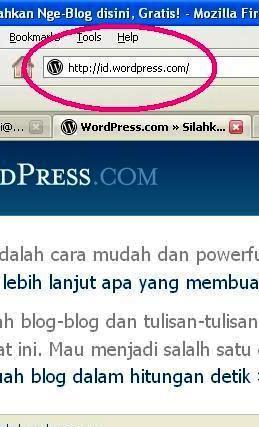
Buka situs http://id.wordpress.com/ atau klik link tersebut – gampang kok karena isinya pake bahasa endonesa :)
CARA MEMBUAT WEB SITE SENDIRI
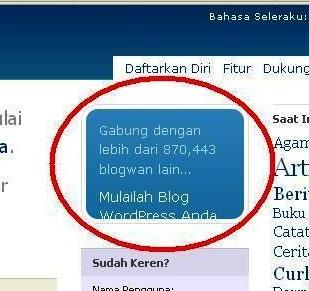
Klik lingkaran merah yang ada tulisan “Gabung dengan 890.000 blogwan yang telah ada … “
CARA MEMBUAT WEB SITE SENDIRI
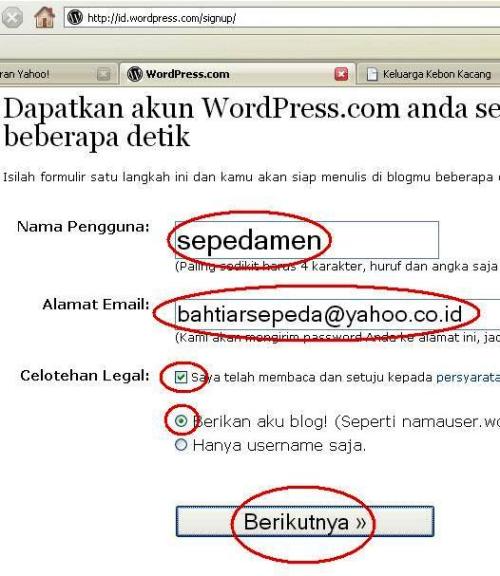
Tulis namamu atau nama samaranmu di kotak “Nama Pengguna”, “Alamat Email”, dan kotak2 di bawahnya, kemudian klik tombol “Berikutnya”
CARA MEMBUAT WEB SITE SENDIRI
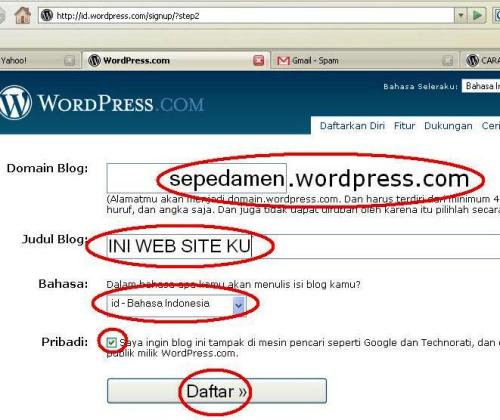
Tulis nama alamat website yang diinginkan pada kotak “Domain Blog”, Judul Blog seperti “Wira Wiri Naek Sepeda”, bahasa pilih EndonesA sahaja – agar mudah panduannya :) dan klik tombol “Daftar”
CARA MEMBUAT WEB SITE SENDIRI
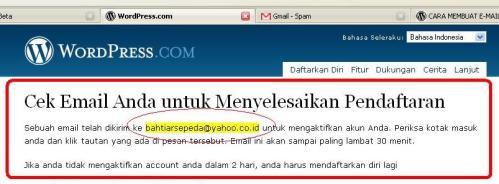
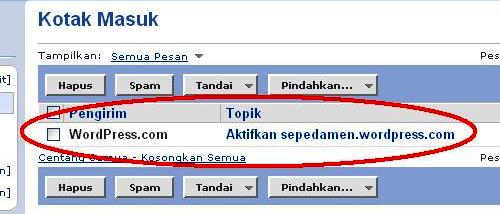
Cek kotak surat di email yang disertakan tadi, karena ada kiriman notifikasi untuk pengaktipan alamat wordpress anda.
CARA MEMBUAT WEB SITE SENDIRI
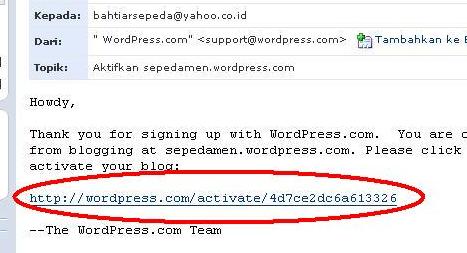
Buka isi e-mail dari WordPress.com
CARA MEMBUAT WEB SITE SENDIRI
Klik link yang disajikan dalam e-mail tersebut
CARA MEMBUAT WEB SITE SENDIRI
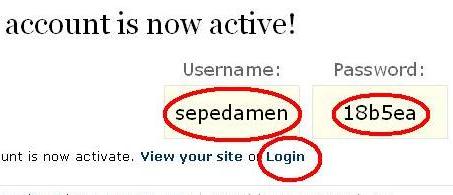
Tulis dan simpan “username” – “password” yang diberikan pada anda :) kemudian klik “login”
CARA MEMBUAT WEB SITE SENDIRI
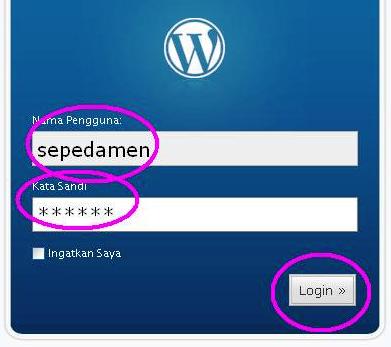
Gunakan username, password yang diberikan tadi :)
CARA MEMBUAT WEB SITE SENDIRI
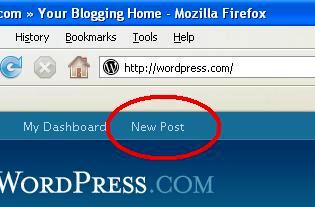
Slamet, anda udah punya web site sendiri, sekarang klik “New Post” untuk mengisi web site nya :)
CARA MEMBUAT WEB SITE SENDIRI
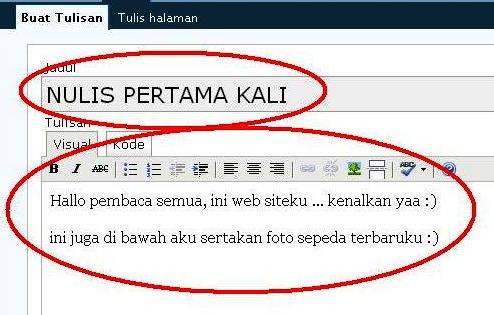
Tulis judul tulisan pertama anda dan isinya pada kotak lebih besar di bawahnya
CARA MEMBUAT WEB SITE SENDIRI
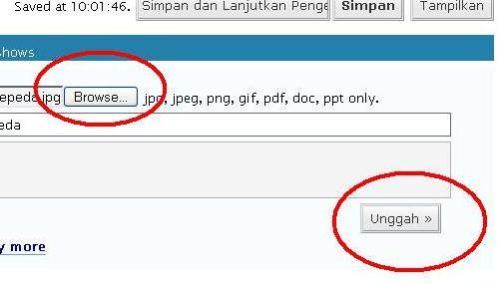
Kalo pengen menampilkan foto caranya seperti attachment pada email biasa, klik tombol “Browse” yang ada di bawah kotak tulisan besar dan klik tombol “unggah”
CARA MEMBUAT WEB SITE SENDIRI
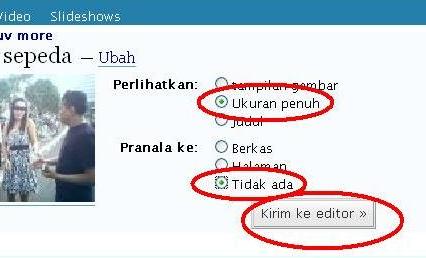
Setelah fotonya nangkring klik lingkaran “Ukuran penuh” dan Pranala “Tidak ada”
CARA MEMBUAT WEB SITE SENDIRI
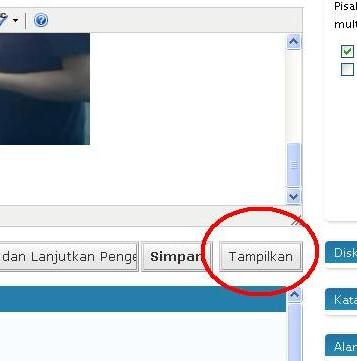
Kemudian klik tombol “Tampilkan”
CARA MEMBUAT WEB SITE SENDIRI
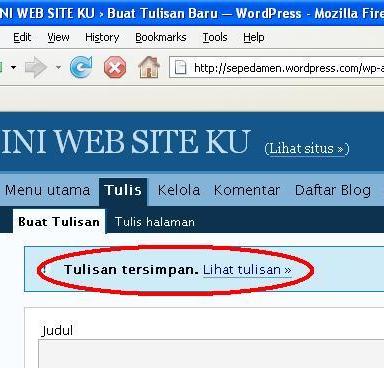
Setelah tersimpan, klik “lihat tulisan”
CARA MEMBUAT WEB SITE SENDIRI
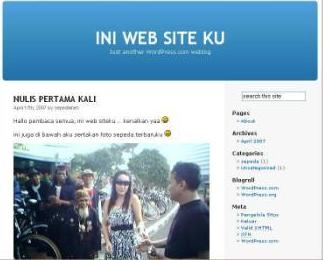
Nah, dah jadi semuanya …. kalo ada salah-seleh mohon dikoreksi. Ayo pandemen sepeda semua dimanapun berada, banjiri internet dengan informasi, foto2 dan jual-beli sepeda di sekitar anda :)